OutlookにExchangeアカウントを追加したあと、
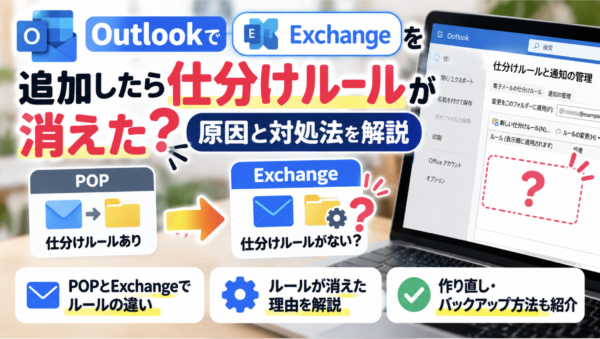
「今まで使っていた仕分けルールがなくなった」
「POPでは自動でフォルダー分けされていたのに、Exchangeでは動かない」
「同じメールアドレスなのにルールが引き継がれていない」
ということがあります。
結論からいうと、POPアカウントで使っていた仕分けルールが、新しく追加したExchangeアカウントへ自動的にそのまま引き継がれるとは限りません。
Outlookのルールは、対象となるアカウントやメールボックス、ルールの種類によって保存場所や動作が異なります。
そのため、Exchangeを追加したあとにルールが「消えた」ように見えても、以前のPOPアカウント側には残っている場合があります。
この記事では、
- Exchange追加後に仕分けルールが消えたように見える理由
- POPとExchangeでルールがどう違うのか
- 以前のルールが残っているか確認する方法
- Exchange側へ仕分けルールを作り直す方法
- クラシックOutlookでルールをバックアップする方法
- 新しいOutlookへ切り替える場合の注意点
をわかりやすく解説します。
- Exchangeを追加すると仕分けルールが消える?
- POPのルールはExchangeへ自動で引き継がれない場合がある
- まず以前の仕分けルールが残っているか確認する
- POPとExchangeではルールの動作が違う
- サーバー側ルールとは?
- クライアント側ルールとは?
- 新しいOutlookではクライアント側ルールに注意
- クラシックOutlookか新しいOutlookか確認する
- Exchange側へ仕分けルールを作り直す方法
- Outlookを閉じていても仕分けしたいならExchange側で作る
- PC内だけのフォルダーへ移動するルールは注意
- 仕分けルールをバックアップできる?
- 新しいOutlookではルールのインポート・エクスポートに注意
- ExchangeのルールはWeb版Outlookでも確認できる
- 「ルールが消えた」ときにいきなり作り直さない
- POPアカウントを削除する前にルールを確認する
- ルールはExchange用に整理し直すのもおすすめ
- まとめ:ルールが消えたように見えてもPOP側に残っている可能性がある
Exchangeを追加すると仕分けルールが消える?
Exchangeアカウントを追加しただけで、以前の仕分けルールが必ず削除されるわけではありません。
まず確認したいのが、
どのメールアカウントのルールを表示しているのか
です。
クラシックOutlookでは複数のメールアカウントを登録している場合、ルールの対象となるアカウントを切り替えられます。
そのため、
以前のPOPアカウント
↓
Exchangeアカウント
へ表示対象が変わると、
「ルールが全部消えた」
ように見えることがあります。
実際には、POP側のルールとして残っている可能性があります。
POPのルールはExchangeへ自動で引き継がれない場合がある
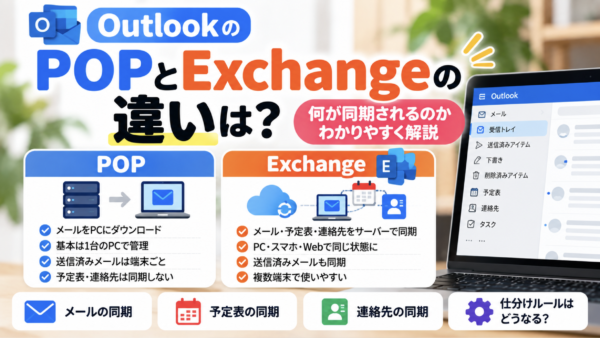
POPとExchangeは、Outlook上では別の種類のメールアカウントとして扱われます。
そのため、POPアカウント用に作成したルールが、新しく追加したExchangeアカウントへそのまま自動適用されるとは限りません。
たとえばPOPで、
A社から届いたメール
↓
「取引先A」フォルダーへ移動
というルールを作っていたとします。
Exchangeを新しく追加しても、このルールがExchange側で自動的に作成されるとは限りません。
Exchange側でも同じ仕分けをしたい場合は、Exchangeアカウントを対象にルールを作る必要があります。
まず以前の仕分けルールが残っているか確認する
クラシックOutlookを使っている場合は、まずルールを確認します。
Outlookで、
ファイル
↓
仕分けルールと通知の管理
を開きます。
「電子メールの仕分けルール」画面に、
変更をこのフォルダーに適用
という選択欄があります。
複数のアカウントがある場合は、ここで以前使っていたPOPアカウントの受信トレイを選んでみてください。
POPアカウント側に以前のルールが表示されるのであれば、ルール自体が削除されたわけではありません。
Exchange側を選択したときに表示されていないだけという可能性があります。
POPとExchangeではルールの動作が違う
Outlookの仕分けルールには、大きく分けて、
サーバー側ルール
と、
クライアント側ルール
があります。
ここを理解すると、Exchangeへ変更したときにルールの動作が変わる理由がわかりやすくなります。
サーバー側ルールとは?
サーバー側ルールは、Exchangeサーバー上で処理されます。
たとえば、
特定の送信者から届いたメール
↓
Exchangeメールボックス内の指定フォルダーへ移動
といったルールです。
このタイプのルールは、パソコンでOutlookを起動していなくても動作します。
たとえば会社PCの電源が切れていても、
Exchangeサーバー
↓
メール受信
↓
自動で指定フォルダーへ移動
という処理ができます。
Exchangeを使う大きなメリットのひとつです。
クライアント側ルールとは?
クライアント側ルールは、パソコン上のOutlookが動作することで実行されるルールです。
たとえば、
- 音を鳴らす
- デスクトップ通知を出す
- PC上だけにあるフォルダーを使う
- Outlook独自の処理を行う
といったルールがあります。
このタイプは、Outlookを起動しているパソコンでなければ実行できません。
クラシックOutlookでは、サーバー側とクライアント側の両方のルールを利用できます。
新しいOutlookではクライアント側ルールに注意
新しいOutlook for Windowsでは、クラシックOutlookとルールの仕様が完全に同じではありません。
Microsoft公式では現在、新しいOutlookはサーバー側ルールには対応していますが、クライアント側ルールには対応していません。
そのため、
クラシックOutlook
↓
新しいOutlook
へ切り替えた場合、
以前使っていたルールの一部が、
- 表示されない
- 編集できない
- 同じ条件で作り直せない
- 動作しない
ということがあります。
「Exchangeへ変えたからルールが消えた」と思っていても、実際には同時に新しいOutlookへ切り替えたことが原因の場合もあります。
クラシックOutlookか新しいOutlookか確認する
Microsoftでは、画面上部に、
「ファイル」
タブが表示されている場合はクラシックOutlookと案内しています。
クラシックOutlookなら、
ファイル
↓
仕分けルールと通知の管理
からルールを確認できます。
新しいOutlookでは、
設定
↓
メール
↓
ルール
から確認します。
使用しているOutlookによって操作方法が違うので、まずどちらを使っているのか確認しましょう。
Exchange側へ仕分けルールを作り直す方法
Exchangeへ移行後も同じ仕分けを使いたい場合は、Exchangeアカウント側でルールを作成します。
クラシックOutlookなら、
ファイル
↓
仕分けルールと通知の管理
を開きます。
Exchangeアカウントの受信トレイを選択して、
新しい仕分けルール
をクリックします。
たとえば、
差出人が○○の場合
↓
「取引先」フォルダーへ移動
というルールを作ります。
Exchangeメールボックス内のフォルダーへ移動する単純なルールであれば、サーバー側で実行できる場合があります。
Outlookを閉じていても仕分けしたいならExchange側で作る
Exchangeを使うなら、できるだけサーバー側で実行できるルールにすると便利です。
たとえば、
特定の送信者
↓
Exchangeメールボックス内のフォルダーへ移動
というようなルールです。
こうしておけば、
会社PCのOutlookを閉じている
↓
メールが届く
↓
Exchangeサーバー上で仕分け
↓
スマホやWeb版Outlookでも仕分け済み
という状態にできます。
複数端末でOutlookを使う場合は便利です。
PC内だけのフォルダーへ移動するルールは注意
Exchange側のサーバールールでは、PCにしか存在しないフォルダーへメールを移動することはできません。
たとえば、
Exchange受信トレイ
↓
PC内のOutlookデータファイル(PST)のフォルダーへ移動
といった処理では、クライアント側のルールになる場合があります。
この場合はクラシックOutlookを起動しているときだけ処理されます。
「Outlookを閉じると仕分けされなくなった」
という場合は、ルールがクライアント側になっていないか確認してみましょう。
仕分けルールをバックアップできる?
クラシックOutlookでは仕分けルールを書き出してバックアップできます。
手順は、
ファイル
↓
仕分けルールと通知の管理
↓
オプション
↓
仕分けルールをエクスポート
です。
ルールは、
.rwz
というファイル形式で保存されます。
あとから、
仕分けルールをインポート
を使って読み込むことができます。
Outlook環境を大きく変更する前に、ルールをバックアップしておくと安心です。
新しいOutlookではルールのインポート・エクスポートに注意
2026年9月23日時点のMicrosoft公式機能比較では、
クラシックOutlook
→ ルールのインポート・エクスポートに対応
新しいOutlook
→ ルールのインポート・エクスポートには非対応
となっています。
そのため、
「今あるルールを一度書き出して、新しいOutlookへそのまま読み込む」
という使い方はできません。
ルールのバックアップを重視する場合は、この違いを覚えておきましょう。
ExchangeのルールはWeb版Outlookでも確認できる
Exchangeのサーバー側ルールなら、Web版Outlookから確認・編集できるものがあります。
Web版Outlookで、
設定
↓
メール
↓
ルール
と進みます。
ここにルールが表示されていれば、Exchangeサーバー側に保存されているルールとして確認できます。
逆に、クラシックOutlookにはあるのにWeb版では確認できない場合は、クライアント側の機能を使っているルールの可能性があります。
「ルールが消えた」ときにいきなり作り直さない
Exchangeを追加した直後にルールが見えなくなっても、すぐ全部作り直す必要はありません。
まず、
- クラシックOutlookか新しいOutlookか確認
- POPアカウントがまだ登録されているか確認
- 「仕分けルールと通知の管理」を開く
- 対象アカウントをPOPへ切り替える
- 以前のルールが残っているか確認する
- 必要ならルールをエクスポートしてバックアップする
- Exchange側で必要なルールを作成する
という順番で確認すると安全です。
POPアカウントを削除する前にルールを確認する
Exchangeへの移行が終わったからといって、すぐPOPアカウントをOutlookから削除するのはおすすめできません。
まず、
- 過去メール
- フォルダー
- 仕分けルール
- 連絡先
- 予定表
など、以前のOutlook環境に残っているデータを確認しましょう。
特に仕分けルールを多数作っている場合は、
POPアカウントを削除する前にルールを書き出しておく
と安心です。
ルールはExchange用に整理し直すのもおすすめ
POPからExchangeへ移行する場合、以前のルールを全部そのまま再現する必要がないこともあります。
Exchangeでは複数端末で同じメールボックスを利用できるので、
以前:
PCだけで仕分けするルール
だったものを、
移行後:
Exchangeサーバー上で仕分けするルール
へ変更できる場合があります。
Exchangeメールボックス内に、
- 顧客
- 社内
- 注文
- 見積
- 通知
などのフォルダーを作り、サーバー側で仕分けするようにすると、スマホやWeb版Outlookでも同じ状態になります。
Exchangeへ変更したタイミングで、仕分けルールを整理してみてもいいでしょう。
まとめ:ルールが消えたように見えてもPOP側に残っている可能性がある
OutlookへExchangeアカウントを追加したあと、仕分けルールが表示されなくなっても、
ルールそのものが削除されたとは限りません。
以前のPOPアカウント用ルールが、POP側に残っている可能性があります。
まずクラシックOutlookで、
ファイル
↓
仕分けルールと通知の管理
↓
対象アカウントを確認
してみましょう。
Exchangeへ移行するときは、
POP側のルールを確認
↓
必要ならバックアップ
↓
Exchange側に必要なルールを作成
という流れが安全です。
また、クラシックOutlookから新しいOutlookへ変更した場合は、クライアント側ルールが利用できないなど仕様の違いがあります。
「ルールが消えた=全部なくなった」
と判断せず、まずはどのアカウント・どのOutlookでルールを表示しているのか確認してみてください。