iPhoneの写真をMacやWindowsへ取り込んだとき、
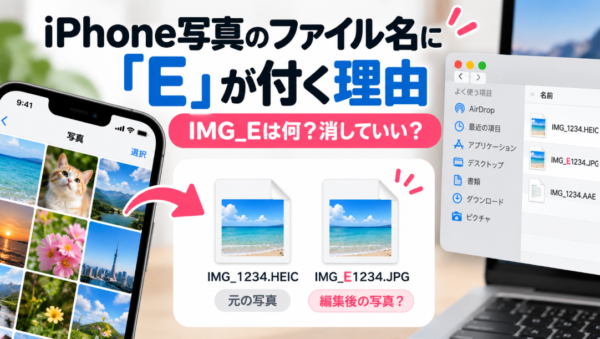
IMG_1234.HEIC
とは別に、
IMG_E1234.JPG
のような「E」が付いたファイルが出てくることがあります。
「このEは何?」
「同じ写真が2枚あるけど、どっちを残せばいい?」
「IMG_Eの写真は消しても大丈夫?」
と気になる人も多いと思います。
結論からいうと、IMG_Eから始まるファイルは、iPhone上で編集が加えられた写真や動画に関連して作られる編集後バージョンです。
元の写真とは別に、トリミングや色調整、ポートレート効果などが反映された状態で保存・転送されることがあります。
この記事では、
- IMG_Eとは何か
- 元のIMGファイルとの違い
- AAEファイルとの関係
- IMG_Eを消していいのか
- 元画像だけ残すにはどうすればいいか
- MacやWindowsへコピーするときの注意点
をわかりやすく解説します。
IMG_Eとは?
iPhoneの写真をMacやWindowsへコピーすると、
IMG_1234.HEIC
と、
IMG_E1234.JPG
のような2つのファイルが見つかることがあります。
IMG_Eから始まるファイルは、iPhoneの「写真」アプリなどで編集が加えられた写真の、編集内容が反映されたバージョンとして扱われます。
たとえば、
- トリミング
- 傾き補正
- 明るさ調整
- 色調整
- フィルター
- ポートレート効果
などの編集が関係することがあります。
Appleの写真アプリでは、編集したあとでも「オリジナルに戻す」ことができます。
つまり、元画像そのものを書き換えてしまうのではなく、元の写真を残しながら編集内容を管理する仕組みになっています。
「E」は何の意味?
一般的には、IMG_Eの「E」は編集済みファイルを示すものとして扱われています。
実際に、iPhoneから写真を取り出すと、
IMG_1234
→ 元の写真
IMG_E1234
→ 編集内容が反映された写真
という組み合わせになることがあります。
ただし、Appleの公式資料では「EはEditedの略」と明記した説明は、確認できませんでした。
そのため、
「Eが付いている=編集後バージョンを示すファイル」
と理解しておくのがわかりやすいでしょう。
IMG_1234とIMG_E1234の違い
たとえば、iPhoneで撮影した写真をあとからトリミングしたとします。
その写真をパソコンへ取り出したとき、
IMG_1234.HEIC
→ 撮影時の元画像
IMG_E1234.JPG
→ トリミングなどの編集が反映された画像
のように分かれる場合があります。
iPhoneの「写真」アプリ上では1枚に見えていても、パソコンからファイルとして見ると複数に分かれていることがあるわけです。
AAEファイルも一緒にあるけど何?
iPhoneの写真をWindowsなどへコピーすると、
IMG_1234.HEIC
IMG_E1234.JPG
IMG_1234.AAE
のように、AAEというファイルが一緒に出てくることがあります。
AAEファイルは、写真にどのような編集を加えたのかという情報を保存するためのファイルです。
画像そのものではありません。
そのため、AAEファイルをダブルクリックしても普通の写真として見ることはできません。
iPhoneやAppleの「写真」アプリでは、このような編集情報を使って、
編集済みの写真を表示しながら、あとからオリジナルへ戻す
ことができます。
なぜiPhoneでは1枚なのにパソコンでは複数になる?
iPhoneの写真アプリでは、
- 元画像
- 編集内容
- 必要に応じた編集後データ
をまとめて1枚の写真として見せています。
そのため、iPhone上では普通に1枚に見えます。
しかし、MacのイメージキャプチャやWindowsなどを使って写真ファイルを直接取り出すと、それぞれが別ファイルとして見えることがあります。
これが、
「同じ写真が2枚ある」
「IMGとIMG_Eが両方ある」
という状態になる理由です。
IMG_Eは消してもいい?
これは、どちらの写真を残したいかによって変わります。
編集後の写真を残したい場合
トリミングや明るさ調整などをした完成版を残したいなら、IMG_Eをむやみに削除しないほうがいいでしょう。
IMG_E側に、実際に見たい編集結果が反映されている場合があります。
元画像だけ残したい場合
「編集前のオリジナルだけ保存しておけばいい」
という場合は、IMG_から始まる元画像を残す方法があります。
ただし、削除する前に必ず実際の写真を開き、
どちらが元画像で、どちらが必要な編集済み画像なのか
を確認してください。
写真の種類や転送方法によってファイル構成が異なる場合があります。
IMG_Eだけ残して元画像を消してもいい?
これも可能ですが、慎重に判断したほうがいいでしょう。
元画像を削除してしまうと、あとから、
「トリミングする前の写真に戻したい」
「明るさ調整をやり直したい」
と思っても、元のデータが残っていない可能性があります。
写真を長期保存するのであれば、容量に余裕がある限り、
元画像を残しておく
ほうが安心です。
オリジナル写真だけをMacへ保存したい場合
編集後ファイルが増えるのが気になる場合は、Macへの取り込み方を考える必要があります。
Macでは「写真」アプリのほかに、「イメージキャプチャ」を使ってiPhone内の写真をファイルとして取り出せます。
ただし、写真の編集状況によっては、
- IMG_
- IMG_E
- AAE
- MOV
など、複数の関連ファイルが表示される場合があります。
Live Photosの場合は、静止画と動画がセットになっているため、さらにMOVファイルが一緒になることもあります。
Live PhotosのMOVファイルは消していい?
Live Photosでは、
IMG_1234.HEIC
と、
IMG_1234.MOV
のように、静止画と短い動画がセットになっています。
MOVを削除すると、通常の静止画は残せても、Live Photosとしての動きは失われます。
そのため、
Live Photosをそのまま残したい場合はMOVも残す
必要があります。
単なる写真として保存できればいい場合は、静止画だけを残すという方法もあります。
Windowsで「写真が重複した」と感じることもある
WindowsへiPhone写真をコピーすると、
IMG_1234
と、
IMG_E1234
が別々の写真として表示され、
「同じ写真が2枚コピーされた」
ように見えることがあります。
ただし、完全な重複とは限りません。
片方が元画像で、もう片方が編集後の画像になっている可能性があります。
見た目がほとんど同じでも、トリミング範囲や色、ポートレート効果などが異なることがあります。
削除する前に、画像を実際に比較することをおすすめします。
IMG_Eを一括削除するのはおすすめしない
ファイル名だけを見て、
「Eが付いているものは全部いらない」
と判断して一括削除するのはおすすめできません。
編集後の写真だけに、
- 好きなトリミング
- 明るさ補正
- フィルター
- ポートレート効果
などが反映されている場合があるからです。
逆に、元画像だけを削除すると、編集前に戻せなくなる可能性があります。
特に大量の写真を整理するときは、
一部の写真でIMGとIMG_Eの違いを確認してから整理する
のが安全です。
まとめ:IMG_Eは編集後の写真に関連するファイル
iPhoneから写真を取り出したときに見つかるIMG_Eファイルは、主に編集後の写真に関連するファイルです。
基本的には、
IMG_1234
→ 元画像
IMG_E1234
→ 編集内容が反映された画像
IMG_1234.AAE
→ 編集情報
IMG_1234.MOV
→ Live Photosなどの動画データ
と考えると整理しやすくなります。
ただし、写真の種類や取り込み方法によってファイル構成は異なる場合があります。
IMG_Eを見つけても故障や異常ではありません。
削除する場合は、ファイル名だけで判断せず、元画像と編集後画像を実際に確認してから整理するのがおすすめです。