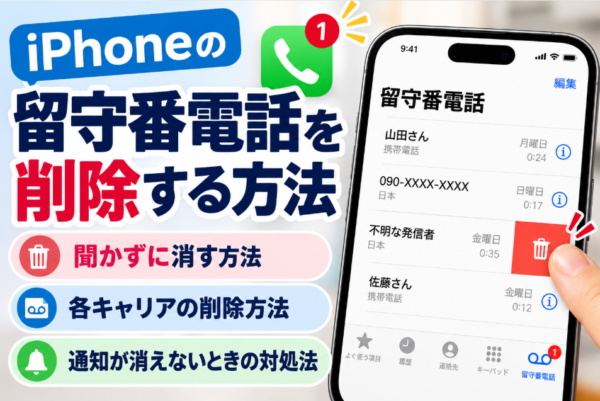
iPhoneに留守番電話が入ったものの、
「もう必要ないから消したい」
「メッセージを聞かずに削除できない?」
「留守電を消したのに赤い通知が残っている」
と困ることがあります。
結論からいうと、電話アプリに留守番電話の一覧が表示されている場合は、メッセージを再生せずに削除できます。
一方、通信事業者の留守番電話センターに電話して確認するタイプでは、音声ガイダンスに従って削除する必要があり、契約している通信事業者によって操作方法が異なります。
また、
留守番電話そのものを削除すること
と、
電話アプリに表示される赤い通知バッジを消すこと
は別の操作です。
この記事では、iOS 27のiPhoneを基準に、
- 留守番電話を削除する方法
- 留守番電話を聞かずに消す方法
- 通信事業者の留守番電話を削除する方法
- 赤い通知バッジだけを消す方法
- 留守番電話の通知が消えないときの対処法
- ライブ留守番電話をオフにする方法
をわかりやすく解説します。
iPhoneの留守番電話を削除する方法
iPhoneの電話アプリに留守番電話のメッセージが一覧表示されている場合は、そこから直接削除できます。
iOS 27では電話アプリに、
- 統合レイアウト
- クラシックレイアウト
の2種類があります。
表示されている画面によって操作方法が少し異なります。
統合レイアウトの場合
電話アプリを開きます。
「通話」をタップすると、最近の通話や留守番電話などがまとめて表示されます。
留守番電話だけを確認したい場合は、
電話アプリ
↓
通話
↓
フィルタ
↓
留守番電話
と進みます。
削除したい留守番電話を選び、削除ボタンをタップします。
これで留守番電話を削除できます。
クラシックレイアウトの場合
従来型のクラシックレイアウトを使っている場合は、
電話アプリ
↓
留守番電話
↓
削除したいメッセージを選択
↓
削除
と操作します。
iPhoneの電話アプリにメッセージ一覧が表示されている場合は、基本的にこの方法で削除できます。
留守番電話を聞かずに削除できる?
電話アプリに留守番電話の一覧が表示されている場合は、メッセージを最後まで聞く必要はありません。
削除したいメッセージを選択し、そのまま削除ボタンをタップできます。
つまり、
再生
↓
削除
とする必要はなく、
メッセージを選択
↓
削除
でOKです。
「知らない番号からの留守番電話だから聞きたくない」
「明らかに不要なメッセージなので再生したくない」
という場合にも使えます。
ただし、すべての留守番電話でこの方法が使えるわけではありません。
通信事業者の留守番電話センターへ電話してメッセージを確認するタイプでは、音声ガイダンスに従って操作する必要があります。
「ライブ留守番電話」と通信事業者の留守番電話は違う
iPhoneでは現在、留守番電話にいくつかの仕組みがあります。
代表的なのが、
- ライブ留守番電話
- Visual Voicemail
- 通信事業者の留守番電話サービス
です。
ライブ留守番電話
ライブ留守番電話は、相手が留守番メッセージを残している最中に、内容をリアルタイムで文字起こしして確認できるiPhoneの機能です。
メッセージは電話アプリから確認できます。
Visual Voicemail
Visual Voicemailに対応している場合は、留守番電話を電話アプリの一覧から選択して、
- 再生
- 削除
- 共有
- 文字起こしの確認
などができます。
メッセージを1件ずつ選べるので、不要な留守番電話を聞かずに削除したいときにも便利です。
通信事業者の留守番電話
通信事業者の留守番電話サービスでは、メッセージが通信事業者側の留守番電話センターに保存されます。
この場合は「1417」や「1416」などの番号へ電話し、音声ガイダンスに従って再生・保存・削除することがあります。
どのタイプを利用しているかによって削除方法が変わるため、
電話アプリにメッセージ一覧が表示されるか
をまず確認するとわかりやすいでしょう。
通信事業者の留守番電話を削除する方法
電話アプリに留守番電話の一覧が表示されず、留守番電話センターへ接続する場合は通信事業者ごとの操作が必要です。
2026年10月時点の代表的な方法を紹介します。
ドコモの場合
ドコモの留守番電話サービスでは、
1417
へ電話すると、新しい伝言メッセージを確認できます。
伝言の再生後、
3
を押すとメッセージを消去できます。
ドコモでは留守番電話サービス自体を一時的に停止する場合、
1410
へ発信します。
なお、留守番電話サービスの停止と契約の解約は別です。
auの場合
auのお留守番サービスEXでは、
1417
へ発信して留守番電話を確認できます。
iPhoneでVisual Voicemailを利用できる場合は、
電話
↓
留守番電話
からメッセージを選択して削除することもできます。
お留守番サービスEXを一時的に停止する場合は、
1420
へ発信します。
ただし、留守番電話サービスを停止すると着信転送サービスにも影響するため注意してください。
Y!mobileの場合
Y!mobileでは、
1416
へ発信すると留守番電話を確認できます。
新しいメッセージが順番に再生され、再生後に、
7
を押すとメッセージを削除できます。
通信事業者側に保存されている留守番電話の場合は、このように再生後の操作が必要になることがあります。
SoftBankの場合
SoftBankでも、通信事業者側の留守番電話を確認する場合は、
1416
へ発信する方法があります。
メッセージ再生後に、
7
を押すと削除できます。
契約内容によっては電話アプリ上に留守番電話の一覧が表示される場合もあるため、その場合はiPhone側から削除できます。
iPhoneの留守番電話通知だけを消す方法
留守番電話そのものではなく、
電話アプリに表示される赤い数字だけ消したい
という場合もあります。
この赤い数字は「バッジ」と呼ばれる通知です。
iOS 27では、
設定
↓
通知
↓
電話
↓
バッジ
をオフにすると、電話アプリのアイコンに表示される赤い数字を非表示にできます。
ただし、この方法では留守番電話そのものは削除されません。
あくまで、
赤い通知を見えなくするだけ
です。
留守番電話自体を整理したい場合は、先に電話アプリまたは通信事業者の留守番電話センターから削除しましょう。
留守番電話を削除したのに通知が消えないときは?
留守番電話を削除しても、電話アプリの赤いバッジが残ることがあります。
その場合は、次の順番で確認してみてください。
1. 未確認の留守番電話が残っていないか確認する
まず電話アプリを開き、別の留守番電話が残っていないか確認します。
電話アプリの留守番電話アイコンに表示されるバッジは、まだ確認していないメッセージの数を示します。
複数件届いている場合は、1件削除しても数字が残ることがあります。
2. 通信事業者側にメッセージが残っていないか確認する
iPhone本体ではなく、通信事業者の留守番電話センターに未確認メッセージが残っている場合があります。
ドコモやauなら1417、Y!mobileやSoftBankなら1416など、契約しているサービスの留守番電話センターを確認してみましょう。
3. 電話アプリを一度終了して開き直す
メッセージを削除した直後は表示がすぐ更新されない場合があります。
電話アプリを一度終了し、再び開いて表示を確認します。
4. iPhoneを再起動する
未確認メッセージがないのにバッジだけ残っている場合は、iPhoneを一度再起動してみましょう。
5. バッジ表示を一度オフにする
赤い数字だけがどうしても消えない場合は、
設定
↓
通知
↓
電話
↓
バッジ
を一度オフにします。
必要であれば、その後再びオンにします。
ただし、この操作は通知表示の設定を変更するだけで、留守番電話メッセージ自体を削除する操作ではありません。
削除した留守番電話は元に戻せる?
電話アプリから削除した留守番電話は、すぐに完全消去されない場合があります。
電話アプリ内に、
「削除したメッセージ」
が表示されている場合は、そこから削除した留守番電話を選び、削除を取り消すことで復元できます。
「間違えて必要な留守番電話を消してしまった」
という場合は、まず「削除したメッセージ」を確認しましょう。
ただし、通信事業者や利用しているサービスによっては削除した時点で完全に消去される場合もあります。
重要な留守番電話は、削除前に保存や共有をしておくと安心です。
ライブ留守番電話を使わないようにするには?
「そもそもiPhoneのライブ留守番電話を使いたくない」
という場合は、機能をオフにできます。
iOS 27では、
設定
↓
アプリ
↓
電話
↓
ライブ留守番電話
と進み、
ライブ留守番電話をオフ
にします。
ただし、ここには注意点があります。
ライブ留守番電話をオフにしても、通信事業者の留守番電話サービスまで自動的に停止するとは限りません。
iPhoneの電源が入っていない場合や圏外の場合など、契約している通信事業者の留守番電話へ転送されることがあります。
留守番電話を完全に使わないようにしたい場合は、通信事業者側の設定も確認してください。
留守番電話サービス自体を使わないようにしたい場合
「通知を消したい」のではなく、
今後そもそも留守番電話へ転送されたくない
という場合は、留守番電話サービスそのものを停止する必要があります。
方法は通信事業者によって異なります。
代表例として、
- ドコモ:1410で留守番電話サービスを停止
- au:1420でお留守番サービスEXを一時停止
- Y!mobile:設定の「モバイル通信」→「通信事業者サービス」から留守番電話をオフにできる場合あり
- SoftBank:設定の「モバイル通信」→「通信事業者サービス」から留守番電話をオフにできる場合あり
などがあります。
iOSや契約内容によって表示される項目が異なるため、見つからない場合は各通信事業者の公式サポートを確認してください。
また、iPhone側のライブ留守番電話も使いたくない場合は、
設定 → アプリ → 電話 → ライブ留守番電話
もオフにしておきましょう。
iPhoneの留守番電話削除についてよくある質問
留守番電話は聞かないと削除できない?
電話アプリに留守番電話の一覧が表示されている場合は、聞かずに削除できます。
メッセージを選択して削除ボタンをタップしてください。
一方、通信事業者の留守番電話センターへ電話するタイプでは、音声ガイダンスやメッセージ再生後に削除操作を行う場合があります。
留守番電話を削除すれば赤い数字も消える?
未確認の留守番電話がすべてなくなれば、通常はバッジも更新されます。
ただし、別の未確認メッセージが残っていたり、通信事業者側に留守番電話が残っていたりすると、数字が消えないことがあります。
赤い数字だけ消すことはできる?
できます。
設定 → 通知 → 電話 → バッジ
をオフにしてください。
ただし、留守番電話メッセージ自体は残ります。
留守番電話を削除すると相手に通知される?
受信した留守番電話を削除しても、通常はメッセージを残した相手に「削除された」という通知が送られることはありません。
「留守番電話に接続」としか表示されない場合は?
Visual Voicemailではなく、通信事業者の留守番電話サービスを利用している可能性があります。
画面の案内に従って留守番電話センターへ接続し、音声ガイダンスから削除してください。
まとめ:留守番電話を消す方法は保存場所によって違う
iPhoneの留守番電話を削除する方法は、どこにメッセージが保存されているかによって変わります。
電話アプリに留守番電話の一覧が表示されている場合は、
削除したいメッセージを選択
↓
削除
だけでOKです。
メッセージを再生する必要はないため、不要な留守番電話なら聞かずに削除できます。
一方、通信事業者の留守番電話センターを利用している場合は、
- ドコモ・au:1417
- Y!mobile・SoftBank:1416
などへ発信し、音声ガイダンスに従って削除します。
また、電話アプリの赤い数字だけを消したい場合は、
設定 → 通知 → 電話 → バッジ
をオフにします。
ただし、これは留守番電話そのものを削除する操作ではありません。
「メッセージを消したいのか」「通知だけ消したいのか」を確認してから操作すると、迷わず対処できます。