WindowsでOneDriveを使っていると、
「同期を解除したらファイルまで消える?」
「OneDriveだけ止めたいけど、デスクトップのデータは残したい」
「このPCのリンクを解除して大丈夫?」
と不安になることがあります。
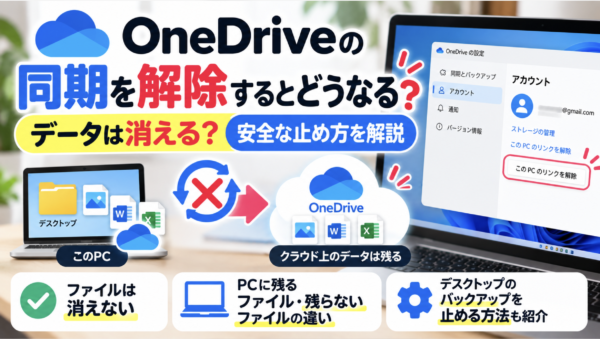
結論からいうと、OneDriveで「このPCのリンクを解除」をしても、OneDriveに保存されているファイル自体が削除されるわけではありません。
Microsoft公式でも、PCとOneDriveのリンクを解除してもファイルやデータは失われず、OneDriveのWeb版から引き続きアクセスできると案内しています。
ただし、
- PC内にも保存されているファイル
- クラウドにしかないファイル
- デスクトップやドキュメントをOneDriveでバックアップしている場合
では、解除後の見え方が変わります。
この記事では、
- OneDriveの同期を解除するとどうなるのか
- ファイルは消えるのか
- PCに残るファイルと残らないファイル
- デスクトップやドキュメントのバックアップを止める方法
- OneDriveだけ止めたい場合の安全な手順
- アンインストールとの違い
をわかりやすく解説します。
- OneDriveの同期を解除してもデータは消えない
- 「同期解除」と「ファイル削除」は別
- PCに保存済みのファイルはどうなる?
- クラウドにしかないファイルはどうなる?
- PCにも全部残したい場合は先にダウンロードする
- OneDriveのリンクを解除する方法
- リンク解除後、また同期したくなったら?
- デスクトップやドキュメントがOneDriveになっている場合は注意
- デスクトップのOneDriveバックアップを止める方法
- バックアップ停止後にファイルが見えなくなった場合
- クラウドのみのファイルがあるとバックアップ停止できないこともある
- OneDriveをアンインストールするとファイルは消える?
- OneDriveフォルダーを削除するのはリンク解除後が安全
- PCだけにファイルを残してOneDriveから消したい場合
- PCの容量だけ空けたいなら同期解除しなくてもいい
- 一時的に同期を止めたいだけなら「一時停止」
- OneDriveを安全に解除するおすすめの順番
- まとめ:リンク解除だけならOneDriveのデータは消えない
OneDriveの同期を解除してもデータは消えない
OneDriveの設定にある、
「このPCのリンクを解除」
を実行しても、OneDrive上のファイルやフォルダーが削除されるわけではありません。
PCとOneDriveの接続が切れ、今後の自動同期が止まります。
つまり、
リンク解除前
PC
⇔
OneDrive
のように同期していたものが、
リンク解除後
PC OneDrive
のように別々になるイメージです。
OneDrive上のファイルは、ブラウザからOneDriveへログインすれば引き続き確認できます。
「同期解除」と「ファイル削除」は別
ここは特に重要です。
OneDriveには、
- 同期を停止する
- PCとのリンクを解除する
- フォルダーのバックアップを停止する
- OneDriveをアンインストールする
- ファイルを削除する
といった操作があります。
どれも似ていますが、意味は違います。
リンクを解除するだけなら、OneDrive上のデータを削除する操作ではありません。
一方で、OneDriveと同期したままOneDriveフォルダー内のファイルを削除すると、クラウド側からも削除される場合があります。
そのため、
「OneDriveをやめたいから、先にOneDriveフォルダーを全部削除しよう」
という操作はおすすめできません。
先に同期を止める、またはリンクを解除してから整理したほうが安全です。
PCに保存済みのファイルはどうなる?
OneDriveには「ファイル オンデマンド」という機能があります。
そのため、エクスプローラー上で見えているファイルでも、
実際にPCへダウンロードされているファイル
と、
クラウドにだけ保存されているファイル
があります。
Microsoft公式では、PCとのリンクを解除した場合、
「このデバイス上で使用可能」になっているファイルはPCのOneDriveフォルダーに残る
と案内しています。
つまり、すでにPCへダウンロードされているファイルなら、リンク解除後もPC内に残ります。
クラウドにしかないファイルはどうなる?
一方、オンラインでのみ使用できるファイルは注意が必要です。
雲のマークが付いているような、
オンラインのみのファイル
は、PC本体にはデータが保存されていません。
そのためOneDriveとのリンクを解除すると、PCからそのまま開けなくなることがあります。
ただし、ファイル自体が消えるわけではありません。
OneDriveのWeb版へログインすればアクセスできます。
つまり、
オンラインのみ
→ OneDrive側には残る
PC側
→ オフラインでは使えなくなる
という違いです。
PCにも全部残したい場合は先にダウンロードする
OneDriveを解除したあともPCにファイルを残したい場合は、リンク解除前に必要なファイルをPCへダウンロードしておくと安心です。
エクスプローラーでOneDriveフォルダーを開き、
残したいファイルやフォルダーを右クリックして、
「このデバイス上で常に保持する」
を選択します。
ファイルのダウンロードが完了してからリンク解除を行います。
大量のファイルがある場合は、PCの空き容量も確認しておきましょう。
OneDriveのリンクを解除する方法
Windows 10・Windows 11では、次の手順でOneDriveとのリンクを解除できます。
1. OneDriveのアイコンを開く
タスクバー右下にある雲の形のOneDriveアイコンをクリックします。
見つからない場合は「^」をクリックすると、隠れているアイコンの中に表示される場合があります。
2. OneDriveの設定を開く
OneDrive画面から歯車アイコンを選び、
「設定」
を開きます。
3. アカウントを開く
設定画面で、
「アカウント」
を選択します。
4. 「このPCのリンクを解除」を選ぶ
「このPCのリンクを解除」
をクリックします。
確認画面が表示されたら、
「アカウントのリンク解除」
を選択します。
これでPCとOneDriveの同期が解除されます。
リンク解除後、また同期したくなったら?
あとからOneDriveを再び使いたくなっても問題ありません。
OneDriveを起動して、同じMicrosoftアカウントでログインすれば再び同期できます。
Microsoft公式でも、OneDriveのリンク解除と再リンクによってデータが失われることはなく、リンクを解除している間に行われた変更も、再リンク後に同期されると案内しています。
そのため、同期トラブルを直すために一度リンクを解除し、再設定する方法も使われています。
デスクトップやドキュメントがOneDriveになっている場合は注意
Windowsでは、
- デスクトップ
- ドキュメント
- ピクチャ
などをOneDriveへバックアップしている場合があります。
この状態で、
「OneDriveを解除すれば、昔の普通のデスクトップに戻る」
と思っていると、少し戸惑うことがあります。
OneDriveのフォルダーバックアップを停止しても、すでにOneDriveへ保存されているファイルはOneDriveフォルダー側に残る場合があります。
そのため、バックアップを停止したあと、
「デスクトップからファイルが消えた?」
ように見えることがあります。
実際には、OneDrive側のデスクトップフォルダーに残っている場合があります。
デスクトップのOneDriveバックアップを止める方法
OneDriveでデスクトップなどのバックアップを停止する場合は、
OneDriveアイコン
↓
設定
↓
同期とバックアップ
↓
バックアップを管理
と進みます。
ここで、
- デスクトップ
- ドキュメント
- ピクチャ
などのバックアップを個別に停止できます。
Microsoftの現在のOneDriveでは、バックアップを停止するときに、
ファイルをOneDriveにのみ保持する
または、
ファイルをPCにのみ保持する
といった選択肢が表示されます。
「OneDriveを使わず、今までのファイルをPC側に残したい」
のであれば、ファイルをPC側に残す選択肢を確認してください。
バックアップ停止後にファイルが見えなくなった場合
Microsoft公式では、OneDriveのフォルダーバックアップを停止すると、すでにバックアップされていたファイルがOneDriveフォルダーに残り、元のデバイスフォルダーには表示されなくなる場合があると説明しています。
その場合、
「個人用ファイルはどこにありますか」
といったショートカットが表示されることがあります。
元のデスクトップやドキュメントへ戻したい場合は、
OneDriveフォルダー
↓
必要なファイルを選択
↓
PC側のデスクトップやドキュメントへ移動
という操作を行います。
クラウドのみのファイルがあるとバックアップ停止できないこともある
デスクトップやドキュメント内に、
クラウド上にしか保存されていないファイル
がある場合は、そのままPC側へ戻せないことがあります。
Microsoftはその場合、
「このデバイス上で常に保持する」
に変更してファイルを先にダウンロードするよう案内しています。
OneDriveを完全にやめたい場合は、
必要なファイルをPCへダウンロード
↓
バックアップを停止
↓
PCとのリンクを解除
という順番で進めるとわかりやすいでしょう。
OneDriveをアンインストールするとファイルは消える?
Windows 10やWindows 11ではOneDriveをアンインストールすることもできます。
Microsoft公式によると、OneDriveをPCからアンインストールしても、OneDrive上のファイルやデータは失われません。
Web版OneDriveへログインすればファイルを確認できます。
つまり、
OneDriveアプリを削除する
ことと、
OneDriveに保存したファイルを削除する
ことは別です。
ただし、PC上にしかないファイルについては、アンインストール前に保存場所を確認しておきましょう。
OneDriveフォルダーを削除するのはリンク解除後が安全
OneDriveを使わなくなったからといって、同期中のOneDriveフォルダーをそのまま削除するのはおすすめできません。
同期中にファイルを削除すると、OneDrive側にも削除が反映される場合があります。
PC内のOneDriveフォルダーを消したい場合は、
必要なデータを確認
↓
OneDriveとのリンクを解除
↓
Web版OneDriveにもデータがあることを確認
↓
PC側の不要なファイルを削除
という順番で行うと安心です。
PCだけにファイルを残してOneDriveから消したい場合
OneDriveには保存したくないけれど、PCには残しておきたい場合もあります。
この場合は、Microsoft公式では、
OneDriveフォルダーの外へファイルを移動する
方法が案内されています。
たとえば、
OneDrive\Documents
にあるファイルを、
C:\Users\ユーザー名\Documents
などOneDrive管理外のフォルダーへ移します。
OneDriveフォルダー内に残したまま削除すると、クラウド側のファイルも削除される場合があるため注意してください。
PCの容量だけ空けたいなら同期解除しなくてもいい
「OneDriveをやめたい」のではなく、
「PCの容量を空けたい」
だけなら、OneDriveとのリンク解除までしなくてもいい場合があります。
ファイル オンデマンドを使えば、ファイルをOneDrive上に残したまま、PC内の保存容量を減らせます。
ファイルを右クリックして、
「空き領域を増やす」
を選択すると、PC上の実データを削除し、クラウド上だけに残せます。
ファイル自体はエクスプローラーに表示されたままで、必要になったときに再ダウンロードできます。
一時的に同期を止めたいだけなら「一時停止」
「ネットが遅くなるから今だけ止めたい」
「大きなファイルをコピーしている間だけ同期を止めたい」
という場合は、PCとのリンクを解除する必要はありません。
OneDriveでは同期を一時停止できます。
タスクバーのOneDriveアイコンから、
同期を一時停止
を選択します。
Microsoft公式では、一定時間だけ同期を停止する方法も用意されています。
一時的な停止なら、こちらのほうが簡単です。
OneDriveを安全に解除するおすすめの順番
「OneDriveを今後使わず、ファイルはPCに残したい」
という場合は、次の順番で確認すると安心です。
- OneDrive.comでファイルが保存されているか確認する
- PCに残したいファイルを確認する
- オンラインのみのファイルを「このデバイス上で常に保持する」にする
- ダウンロードが完了するまで待つ
- デスクトップ・ドキュメントなどのバックアップ設定を確認する
- 必要ならバックアップを停止する
- 「このPCのリンクを解除」を実行する
- PC側のファイルが開けることを確認する
- 不要ならOneDriveをアンインストールする
いきなりファイルを大量削除するより、この順番のほうが安全です。
まとめ:リンク解除だけならOneDriveのデータは消えない
OneDriveの、
「このPCのリンクを解除」
を実行しただけで、OneDrive上のデータが削除されることはありません。
Microsoft公式でも、リンク解除後もOneDriveのWeb版からファイルへアクセスできると案内しています。
ただし、
PCにダウンロード済みのファイル
→ PCにも残る
オンラインのみのファイル
→ OneDrive上には残るが、PCではそのまま使えなくなる
という違いがあります。
また、デスクトップ・ドキュメント・ピクチャをOneDriveでバックアップしている場合は、単純な同期解除とは別に「バックアップの停止」も確認する必要があります。
「データが消えるのが怖い」
という場合は、
先に必要なファイルをPCへダウンロードしてからリンク解除する
のが安心です。