Outlookでメールアカウントを設定するとき、
「POPとExchangeって何が違うの?」
「今までPOPだったけどExchangeにすると何が変わる?」
「スマホやWeb版Outlookでも同じメールを見たい」
と疑問に思うことがあります。
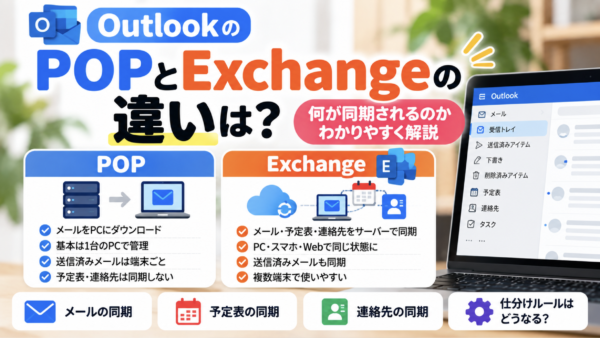
結論からいうと、POPとExchangeの大きな違いは、メールや予定表などのデータをサーバーと同期する範囲です。
POPは基本的にメールをパソコンへダウンロードして使う仕組みです。
一方、Exchangeではメールだけでなく、予定表や連絡先などもサーバーと同期できます。
そのため、
1台のパソコンを中心にメールを使う
→ POPでも使える
PC・スマホ・Web版Outlookなど複数の端末で同じ状態にしたい
→ Exchangeのほうが向いている
と考えるとわかりやすいでしょう。
この記事では、
- POPとは何か
- Exchangeとは何か
- POPとExchangeの違い
- メール・予定表・連絡先は何が同期されるのか
- POPからExchangeへ変更すると何が変わるのか
- Outlookの仕分けルールはどうなるのか
をわかりやすく解説します。
- POPとは?
- POPはメールをパソコン側に保存する
- POPでは送信済みメールも端末ごとになる
- Exchangeとは?
- POPとExchangeの違い
- 一番大きな違いは「同期」
- Exchangeなら送信済みメールも同期される
- Exchangeなら予定表も同期できる
- Exchangeなら連絡先も同期できる
- IMAPとは何が違う?
- POPからExchangeへ変更するとどうなる?
- Outlookの仕分けルールも違いがある
- POPのメールはExchangeへ自動で移る?
- POPとExchangeを同時に使うことはできる?
- ExchangeにするとメールはPCに保存されない?
- POPとExchangeはどちらを使えばいい?
- 新しいOutlookでもPOPは使える?
- まとめ:複数端末で使うならExchangeは便利
POPとは?
POPは「Post Office Protocol」の略で、メールサーバーからメールをパソコンへダウンロードして読む仕組みです。
OutlookでPOPアカウントを使っている場合、
メールサーバー
↓
Outlookがメールを受信
↓
パソコンに保存
という流れになります。
そのため、昔から「1台のパソコンでメールを管理する」用途でよく使われてきました。
POPはメールをパソコン側に保存する
POPの特徴は、受信したメールをパソコン側へダウンロードして管理することです。
Microsoftでは、POPはメールサービスから新しいメッセージをダウンロードする仕組みと説明しています。
設定によっては、ダウンロード後にメールサーバーから削除されます。
メールサービスやOutlook側の設定によっては、一定期間サーバーにコピーを残すこともできます。
そのため、POPを使っている場合は、
「メールがどこに保存されているのか」
を確認しておくことが大切です。
POPでは送信済みメールも端末ごとになる
POPでは受信メールだけでなく、送信済みメールの扱いにも注意が必要です。
たとえば、
PCのOutlookから送信したメール
→ PC側の「送信済みアイテム」に保存
スマホから送信したメール
→ スマホ側に保存
というように、端末ごとに状態が違うことがあります。
そのため、
「会社PCから送ったメールがスマホの送信済みにない」
といったことが起こる場合があります。
複数端末で同じメール環境を使いたい場合、POPは少し扱いにくい方式です。
Exchangeとは?
ExchangeはMicrosoftのメール・予定表・連絡先などをサーバーで管理し、複数の端末と同期できる仕組みです。
Microsoft 365の会社・学校アカウントなどでは、Exchange Onlineが使われることがあります。
Exchangeでは、
- 受信メール
- 送信済みメール
- フォルダー
- 予定表
- 連絡先
- タスクなど
をサーバー側で管理できます。
そのため、
会社PC
↓
スマホ
↓
Web版Outlook
など、複数の端末で同じ情報を確認しやすくなります。
POPとExchangeの違い
主な違いをまとめると次のとおりです。
| 項目 | POP | Exchange |
|---|---|---|
| メール受信 | ○ | ○ |
| 送信済みメールの同期 | 基本的に× | ○ |
| 既読・未読の同期 | 基本的に× | ○ |
| メールフォルダーの同期 | 基本的に× | ○ |
| 予定表の同期 | × | ○ |
| 連絡先の同期 | × | ○ |
| 複数端末での利用 | △ | ○ |
| Web版Outlookとの同期 | △ | ○ |
| オフライン利用 | ○ | ○ |
※利用しているメールサービスやOutlookの設定によって動作が異なる場合があります。
一番大きな違いは「同期」
POPとExchangeの違いをひと言で表すなら、
POPはダウンロード中心
Exchangeは同期中心
です。
たとえばPCのOutlookでメールを開いて「既読」にした場合を考えてみます。
POPの場合
PCでは既読になっていても、別の端末ではその状態が同期されない場合があります。
Exchangeの場合
PCで既読にすると、その情報がExchangeサーバーへ反映されます。
そのため、スマホやWeb版Outlookでも既読状態になります。
これはメールを削除したときも同じです。
Exchangeなら、
PCでメールを削除
↓
サーバーにも反映
↓
スマホやWeb版Outlookでも削除
という動作になります。
Exchangeなら送信済みメールも同期される
Exchangeの便利な点のひとつが、送信済みメールも同期されることです。
会社PCから送ったメールも、
- スマホ
- 別のPC
- Web版Outlook
などから確認できます。
「昨日会社PCから何を送ったっけ?」
というときでも、別の端末から確認できます。
POPでは送信済みメールが送信した端末だけに保存される場合があるため、この違いは大きいでしょう。
Exchangeなら予定表も同期できる
Exchangeではメールだけでなく予定表も同期できます。
たとえば会社PCのOutlookで、
10月10日 14:00 会議
という予定を登録すると、Exchangeと同期しているスマホやWeb版Outlookでも同じ予定を確認できます。
会社でMicrosoft 365を使っている場合は、ほかのユーザーとの予定表共有なども利用できます。
POPにはこのような予定表の同期機能はありません。
Exchangeなら連絡先も同期できる
ExchangeではOutlookの連絡先もサーバーと同期できます。
そのため、
PCで連絡先を追加
↓
Exchangeへ同期
↓
別の端末でも利用
といった使い方ができます。
一方、POPは基本的にメールを受信するための仕組みなので、Outlookの連絡先や予定表までは同期しません。
IMAPとは何が違う?
POPとExchangeを調べていると「IMAP」という言葉も出てきます。
IMAPもメールを複数端末で同期するための仕組みです。
簡単にまとめると、
POP
→ メールを端末へダウンロードする方式
IMAP
→ メールをサーバー上で管理して複数端末で同期する方式
Exchange
→ メールだけでなく予定表・連絡先なども含めて同期する方式
という違いがあります。
メールだけを複数端末で使うならIMAPでも便利ですが、Outlookの予定表や連絡先なども含めてMicrosoft環境で使う場合はExchangeのほうが機能が多くなります。
POPからExchangeへ変更するとどうなる?
POPで使っていたメールアドレスをExchangeとして設定すると、Outlookでは別のアカウントとして扱われる場合があります。
ここで注意したいのが、
POPで今まで使っていたOutlook環境が、そのまま完全にExchangeへ移るわけではない
という点です。
たとえばPOPで使用していた、
- 過去メール
- フォルダー
- 仕分けルール
- 連絡先
- 予定表
などが、自動ですべてExchange側へ移るとは限りません。
Exchangeアカウントを追加したあと、
「前のメールがない」
「仕分けルールがなくなった」
と感じることがあります。
これはデータが必ず削除されたという意味ではなく、POPとExchangeで参照しているデータの保存場所が違うことが原因の場合があります。
Outlookの仕分けルールも違いがある
Outlookの仕分けルールには、大きく分けて、
サーバー側で動作するルール
と、
Outlookを起動しているPC側で動作するルール
があります。
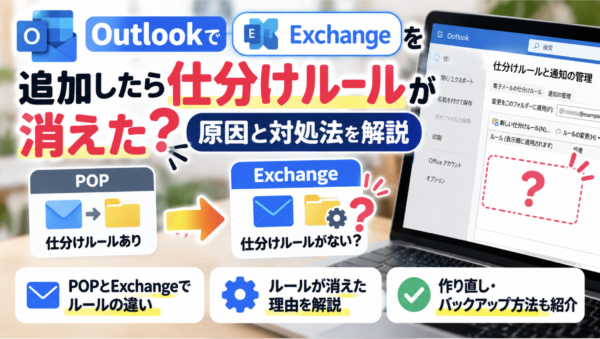
POPアカウントで作った仕分けルールは、PC側のOutlook環境に依存している場合があります。
そのため、新しくExchangeアカウントを追加すると、
「前の仕分けルールが表示されない」
ということがあります。
Exchangeではサーバー側で実行できるルールもあり、Outlookを起動していない状態でも処理できる場合があります。
POPからExchangeへ変更するときは、メールだけでなく仕分けルールも確認しておきましょう。
POPのメールはExchangeへ自動で移る?
基本的には、
POPアカウントをExchangeアカウントに追加し直しただけで、過去のPOPメールがすべてExchangeへ自動移行するとは限りません。
POPで受信したメールは、OutlookデータファイルなどPC側に保存されていることがあります。
その場合、必要なメールをExchange側のフォルダーへ移動するなどの作業が必要になることがあります。
大量のメールを移行する場合は、作業前にOutlookのデータをバックアップしておくと安心です。
POPとExchangeを同時に使うことはできる?
環境によっては、OutlookにPOPアカウントとExchangeアカウントを両方追加することもできます。
たとえば、
以前から使っているPOPアカウント
+
新しく作ったExchangeアカウント
という形です。
ただし同じメールアドレスを複数方式で設定すると、
- 同じメールが複数表示される
- 送信元を間違える
- どちらの受信トレイに届いたかわかりにくい
など、管理が複雑になる場合があります。
移行目的で一時的に使う場合は、どちらのアカウントを使っているのかわかるようにしておきましょう。
ExchangeにするとメールはPCに保存されない?
Exchangeでも、Outlookでメールをオフラインで利用できます。
クラシックOutlookでは「キャッシュExchangeモード」という仕組みがあり、メールや予定表などのコピーをPC内のOutlookデータファイルに保存します。
そのためインターネットに接続していないときでも、すでに同期されているメールを確認できます。
POPとの違いは、
PCだけに保存するのが中心なのではなく、Exchangeサーバーと同期するためのコピーをPC側にも持つ
という点です。
POPとExchangeはどちらを使えばいい?
どちらが向いているかは使い方によります。
POPが向いているケース
- 基本的に1台のPCだけでメールを使う
- 昔から使っているメール環境をそのまま利用したい
- メールプロバイダーがPOPしか提供していない
といった場合です。
Exchangeが向いているケース
- PCとスマホで同じメールを見たい
- 既読・削除状態も同期したい
- 送信済みメールも複数端末から確認したい
- Outlookの予定表を同期したい
- 連絡先を同期したい
- Web版Outlookも使いたい
- Microsoft 365を利用している
といった場合です。
複数端末でOutlookを使う場合は、Exchangeのほうが管理しやすいケースが多いでしょう。
新しいOutlookでもPOPは使える?
現在の新しいOutlook for Windowsでは、POPアカウントもサポートされています。
そのため、
「新しいOutlookにしたらPOPは絶対に使えない」
というわけではありません。
ただし、クラシックOutlookと新しいOutlookでは利用できる機能に違いがあります。
今までクラシックOutlookで使っていた機能が、新しいOutlookでは同じように使えない場合もあります。
Outlookを切り替える場合は、使用している機能が対応しているか事前に確認すると安心です。
まとめ:複数端末で使うならExchangeは便利
POPとExchangeの大きな違いは、データをどこまで同期できるかです。
POP
→ メールをPCへダウンロードして使うことが中心
Exchange
→ メール・予定表・連絡先などをサーバーと同期
と考えるとわかりやすいでしょう。
特に、
- PC
- スマホ
- Web版Outlook
を使い分ける場合は、Exchangeならメールの既読状態や送信済みメール、予定表なども同じ状態にしやすくなります。
一方で、POPからExchangeへ変更すると、以前使っていたメールや仕分けルールなどが自動ですべて移るとは限りません。
移行する場合は、
過去メール
仕分けルール
連絡先
予定表
なども確認してから切り替えるのがおすすめです。