新しいパソコンでChromeにログインしたのに、
「ブックマークは同期されたのに拡張機能がない」
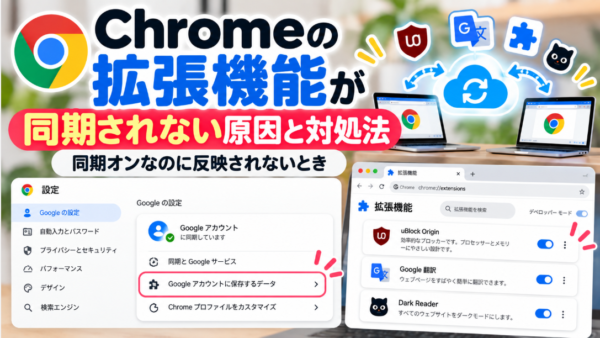
「Chromeの同期はオンなのに拡張機能だけ同期されない」
「同じGoogleアカウントなのに前のパソコンと同じにならない」
ということがあります。
結論からいうと、Chromeで拡張機能が同期されない場合は、
- ログインしているGoogleアカウントが違う
- 拡張機能の保存がオフになっている
- Chromeの同期が一時停止している
- 拡張機能が無効になっている
- 会社や学校のパソコンで制限されている
- 拡張機能自体が現在のChromeに対応していない
などが考えられます。
この記事では、Chromeの拡張機能が同期されないときに確認したいポイントを順番に解説します。
- Chromeの拡張機能は同期できる?
- まず同じGoogleアカウントか確認する
- Chromeの「拡張機能」の保存がオンか確認する
- 「すべてを同期」ではなく個別設定になっていることもある
- Chromeの同期が一時停止していないか確認する
- 拡張機能がインストール済みなのに無効になっていないか確認
- 新しいパソコンでは権限の許可が必要な場合もある
- 会社や学校のパソコンでは拡張機能が制限されることがある
- 古い拡張機能がChromeで無効になっている場合もある
- 拡張機能は同期したのに設定が引き継がれないこともある
- 一度Chromeを終了して再起動してみる
- それでも同期されないなら手動でインストールする
- 拡張機能をいきなり全部削除する必要はない
- 拡張機能が同期されないときの確認順
- まとめ:同期オンでも拡張機能だけ設定が違う場合がある
Chromeの拡張機能は同期できる?
GoogleアカウントでChromeにログインすると、Chromeの各種情報をGoogleアカウントに保存して、ほかのパソコンでも利用できます。
対象には、
- ブックマーク
- パスワード
- 設定
- 拡張機能
- ウェブアプリ
などがあります。
そのため、新しいパソコンでも同じGoogleアカウントでChromeにログインすれば、以前使っていたChrome環境を引き継ぎやすくなっています。
ただし、
「Googleアカウントにログインしている=必ずすべての拡張機能が同じ状態になる」
とは限りません。
拡張機能の保存設定やパソコン側の制限なども確認する必要があります。
まず同じGoogleアカウントか確認する
最初に確認したいのが、ChromeにログインしているGoogleアカウントです。
意外と多いのが、
Gmailでは同じアカウントを使っているつもりでも、Chromeのプロフィールは別のアカウント
というケースです。
Chrome右上にあるプロフィールアイコンをクリックして、メールアドレスを確認してみましょう。
以前のパソコンと新しいパソコンで、同じGoogleアカウントになっているか確認します。
特に、
- 仕事用Googleアカウント
- 個人用Googleアカウント
- サブアカウント
を使い分けている人は注意が必要です。
Chromeの「拡張機能」の保存がオンか確認する
同じGoogleアカウントなのに拡張機能が同期されない場合は、拡張機能の保存設定を確認します。
現在のChromeでは、
右上の「︙」
↓
設定
↓
Googleの設定
↓
アカウント名
と進み、Googleアカウントへ保存する情報を確認できます。
ここにある、
「拡張機能」
がオンになっているか確認してください。
オフになっている場合は、ブックマークなどが保存されていても、拡張機能はGoogleアカウントへ保存されません。
「同期はオンにしたはずなのに拡張機能だけ来ない」
という場合は、ここを最初に確認してみるといいでしょう。
「すべてを同期」ではなく個別設定になっていることもある
Chromeでは同期するデータを個別に選択できます。
そのため、以前に設定を変更して、
- ブックマークはオン
- パスワードはオン
- 履歴はオフ
- 拡張機能はオフ
といった状態になっている可能性もあります。
「ほかのデータは同期されているからChrome Syncは正常」
と思っていても、拡張機能だけ対象外になっていることがあります。
拡張機能の項目を個別に確認してみましょう。
Chromeの同期が一時停止していないか確認する
Googleによると、GmailなどのGoogleサービスからログアウトしたあと、Chromeの同期が一時停止することがあります。
Chrome右上に、
「本人確認」
や、
「もう一度ログインしてください」
といった表示が出ている場合は、Googleアカウントへ再ログインします。
手順は、
Chrome右上のプロフィール
↓
本人確認
↓
Googleアカウントへ再ログイン
です。
同期が再開すると、Googleアカウントに保存されている情報を再び利用できるようになります。
拡張機能がインストール済みなのに無効になっていないか確認
同期されていないように見えて、実際には拡張機能がインストールされているものの無効になっている場合もあります。
Chromeで、
右上の「︙」
↓
拡張機能
↓
拡張機能を管理
を開きます。
またはアドレスバーに、
chrome://extensions/
と入力しても開けます。
ここに目的の拡張機能があるか確認してください。
拡張機能が表示されていてスイッチがオフになっている場合は、オンにします。
新しいパソコンでは権限の許可が必要な場合もある
拡張機能によっては、新しいパソコンで使用するときに改めて権限の許可を求められる場合があります。
たとえば、
- Webサイト上のデータを読み取る
- 特定のサイトで動作する
- 閲覧中のページを変更する
といった権限です。
Chromeに拡張機能が追加されたあと、
「拡張機能を有効にする」
といった確認が表示された場合は、内容を確認したうえで許可します。
ただし、拡張機能にはブラウザ内の情報へアクセスできるものもあります。
知らない拡張機能や、必要性がわからない拡張機能をむやみに有効にするのは避けたほうがいいでしょう。
会社や学校のパソコンでは拡張機能が制限されることがある
会社や学校から支給されたパソコンの場合は注意が必要です。
Google公式でも、職場や学校のパソコンでは、組織の設定によって一部の拡張機能がブロックされる場合があると案内しています。
たとえば自宅のパソコンでは使えていた拡張機能が、
会社PC
→ 表示されない
または、
インストールしようとしても追加できない
ということがあります。
この場合、Chromeの同期設定ではなく会社や学校の管理ポリシーが原因になっている可能性があります。
Chromeのメニューなどに、
「組織によって管理されています」
と表示されている場合は、管理対象ブラウザの可能性があります。
会社PCの場合は、管理者が拡張機能を禁止している可能性もあるため、無理に制限を解除しないようにしましょう。
古い拡張機能がChromeで無効になっている場合もある
以前のパソコンでは使えていた拡張機能でも、新しいChromeでは使えなくなっている場合があります。
GoogleはChrome拡張機能のセキュリティやプライバシー要件を更新しています。
現在の要件に対応していない拡張機能は、Chromeで無効になる場合があります。
確認するには、
右上の「︙」
↓
拡張機能
↓
拡張機能を管理
を開きます。
「この拡張機能はサポートされていません」
などと表示されている場合は、Chromeウェブストアで代替の拡張機能を探す必要があります。
つまり、
同期できなかったのではなく、現在のChromeではその拡張機能自体が使えなくなっている
可能性もあります。
拡張機能は同期したのに設定が引き継がれないこともある
もうひとつ注意したいのが、
拡張機能そのものと、拡張機能内の設定は別
という点です。
たとえば新しいパソコンに拡張機能は入ったのに、
- ログイン状態が引き継がれない
- 登録した設定が消えている
- 保存したテンプレートがない
- サイトごとの設定が違う
ということがあります。
Chromeには、拡張機能の開発者が設定データをChrome Sync経由で保存できる仕組みがあります。
しかし、その仕組みを使うかどうかは拡張機能側の作りによって異なります。
そのため、
拡張機能本体は同期されても、その拡張機能独自の設定まですべて同期されるとは限りません。
必要に応じて、拡張機能内で再ログインしたり、設定をやり直したりします。
一度Chromeを終了して再起動してみる
設定に問題がなさそうなら、Chromeを一度完全に終了して再起動してみます。
新しいパソコンへChromeをインストールしてログインした直後などは、情報が反映されるまで少し時間がかかることがあります。
Chromeを閉じ、
再起動
↓
Googleアカウントを確認
↓
拡張機能を確認
という順番で確認してみましょう。
パソコン自体を再起動してみても構いません。
それでも同期されないなら手動でインストールする
特定の拡張機能だけどうしても表示されない場合は、Chromeウェブストアから手動でインストールする方法があります。
Chromeウェブストアで拡張機能名を検索して、
Chromeに追加
↓
拡張機能を追加
を選択します。
ただし、同じ名前の偽物や類似拡張機能には注意してください。
以前使っていた拡張機能の正式名称や開発者名を確認してからインストールするのがおすすめです。
拡張機能をいきなり全部削除する必要はない
同期されないからといって、
- Chromeをすぐアンインストールする
- 拡張機能を全部削除する
- Chromeのデータを全部リセットする
必要は基本的にありません。
まずは、
Googleアカウント
↓
拡張機能の保存設定
↓
同期が一時停止していないか
↓
拡張機能が無効になっていないか
↓
会社や学校の制限
の順番で確認したほうが安全です。
Chromeのリセットは、ほかの設定にも影響するため最後の手段として考えたほうがいいでしょう。
拡張機能が同期されないときの確認順
原因がわからない場合は、次の順番で確認すると整理しやすくなります。
- 以前のPCと同じGoogleアカウントか確認する
- Chromeの「拡張機能」の保存がオンか確認する
- 同期が一時停止していないか確認する
chrome://extensions/を開く- 拡張機能が無効になっていないか確認する
- 会社・学校PCの制限を確認する
- 拡張機能が現在のChromeに対応しているか確認する
- Chromeを再起動する
- 必要ならChromeウェブストアから手動で追加する
特に、
「ブックマークは同期されるのに拡張機能だけ同期されない」
という場合は、拡張機能の保存設定を確認するのがポイントです。
まとめ:同期オンでも拡張機能だけ設定が違う場合がある
Chromeでは、Googleアカウントを使って拡張機能などの情報を複数のパソコンで利用できます。
しかし、
「Chromeにログインした=すべての拡張機能が完全に同じ状態になる」
とは限りません。
拡張機能が同期されない場合は、
同じGoogleアカウントか確認
↓
拡張機能の保存を確認
↓
同期の一時停止を確認
↓
拡張機能の管理画面を確認
の順番でチェックしてみましょう。
また、会社や学校のパソコンでは組織の設定によって拡張機能がブロックされることもあります。
拡張機能自体は入ったのに設定だけ引き継がれない場合は、その拡張機能が設定の同期に対応していない可能性もあります。
まずはChrome全体をリセットする前に、拡張機能の保存設定から確認してみるのがおすすめです。