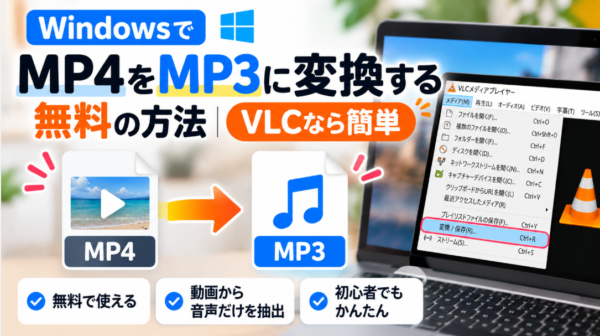
WindowsでMP4をMP3に変換する無料の方法|VLCなら簡単
MP4の動画から音声だけを取り出して、
「MP3として保存したい」
「動画はいらないから、音声だけにしたい」
ということはありませんか?
Windowsではいくつか方法がありますが、MP3形式で保存したいなら無料の「VLC media player」を使う方法が簡単です。
Windows 11に搭載されているClipchampでも動画から音声だけを取り出せますが、保存される形式はMP3ではなくM4Aです。
この記事では、
- MP4をMP3に変換する一番簡単な方法
- VLCを使った変換手順
- Clipchampとの違い
- MP3とM4Aの違い
- 変換できないときの対処法
- オンライン変換サイトを使うときの注意点
をわかりやすく解説します。
MP4からMP3へ変換するとどうなる?
MP4は、映像と音声を一緒に保存できるファイル形式です。
一方、MP3は音声ファイルです。
そのため、
MP4 → MP3
へ変換すると、動画部分はなくなり、音声だけが保存されます。
たとえば、
- 撮影した動画の音声だけ残したい
- 講義やセミナー動画を音声だけで聞きたい
- 自分で撮影した動画の音声を編集したい
- 動画ファイルを音声として管理したい
といった場合に便利です。
WindowsでMP4をMP3にするならVLCが簡単
MP3形式で保存したい場合は、無料の「VLC media player」が使えます。
VLCはVideoLANが提供している無料・オープンソースのメディアプレーヤーです。
動画を見るためのソフトとして有名ですが、実はファイル形式の変換機能も搭載されています。
MP4動画から音声だけを取り出してMP3として保存することもできます。
VLCは無料?
VLC media playerは無料で利用できます。
VideoLAN公式サイトでは、
- 無料
- オープンソース
- Windows対応
- MP4やMP3など多くの形式に対応
と案内されています。
Windows 11でも利用できます。
ダウンロードする場合は、類似したダウンロードサイトではなく、VideoLANの公式サイトから入手するのがおすすめです。
VLCでMP4をMP3に変換する方法
VLCをインストールしたら、次の手順で変換できます。
1. VLCを起動する
VLC media playerを開きます。
画面上部のメニューから、
メディア
↓
変換 / 保存
をクリックします。
キーボードなら、
Ctrl + R
でも開けます。
2. MP4ファイルを追加する
「メディアを開く」という画面が表示されたら、
追加
をクリックします。
MP3へ変換したいMP4ファイルを選択します。
ファイルが一覧に表示されたら、
変換 / 保存
をクリックします。
3. MP3を選択する
「変換」という画面が表示されます。
「プロファイル」の欄から、
Audio – MP3
を選択します。
この設定によって、映像部分を保存せず、音声をMP3として書き出します。
4. 保存先を決める
「出力ファイル」の横にある、
参照
をクリックします。
保存先とファイル名を指定します。
たとえば、
meeting.mp3
のように、ファイル名の最後を**.mp3**にして保存します。
5. 「開始」をクリックする
設定が終わったら、
開始
をクリックします。
変換処理が始まります。
処理が完了すると、指定したフォルダにMP3ファイルが作成されます。
VLCで変換したMP3が保存されない場合
変換したはずなのにファイルが見つからない場合は、次の項目を確認してみてください。
ファイル名の最後が.mp3になっているか
保存時のファイル名を、
audio
ではなく、
audio.mp3
のように指定してみてください。
保存先を確認する
「参照」で指定したフォルダを確認します。
デスクトップなど、わかりやすい場所を指定しておくと見失いにくくなります。
プロファイルがAudio – MP3になっているか
変換画面の「プロファイル」で、MP3以外を選択していると別の形式で保存されます。
もう一度、
Audio – MP3
になっているか確認してください。
Windows 11のClipchampでも音声だけ取り出せる
Windows 11では、Microsoftの動画編集アプリ「Clipchamp」を使って音声だけを書き出すこともできます。
MP4動画をClipchampへ読み込み、音声のみでエクスポートできます。
ただし、ここで注意したい点があります。
Clipchampで「音声のみ」を選んだ場合、保存されるファイルはM4A形式です。
Microsoft公式でも、音声のみのエクスポートでは、
MPEG-4(.m4a)
ファイルとして保存されると案内されています。
そのため、
「とにかく音声ファイルになればいい」
という人ならClipchampでも問題ありません。
一方で、
「MP3形式で保存したい」
という場合はVLCなどを使ったほうがわかりやすいでしょう。
MP3とM4Aは何が違う?
どちらも音声ファイルですが、特徴が少し違います。
| 形式 | 特徴 |
|---|---|
| MP3 | 対応機器やソフトが多い |
| M4A | Apple製品などでも広く使われる |
| MP3 | 古い機器でも再生しやすい |
| M4A | 同程度の音質なら比較的効率よく圧縮できる場合がある |
Windowsやスマホだけで使うなら、どちらでも困らないケースは多いです。
ただし、
- 古い機器で再生する
- 音声編集ソフトへ読み込む
- MP3指定のサービスへアップロードする
といった用途では、MP3にしておくと扱いやすいでしょう。
Windows Media PlayerだけでMP4をMP3にできる?
Windows Media PlayerはMP4やMP3など多くの形式を再生できます。
ただし、MP4動画を開いて、そのままMP3へ変換するための一般的な変換機能としては使いにくいです。
単純に、
MP4 → MP3
へ変換したいのであれば、VLCを使ったほうが簡単です。
オンラインのMP4→MP3変換サイトは使ってもいい?
検索すると、
「MP4 MP3 変換」
といったオンラインサービスも多数見つかります。
ブラウザだけで変換できるので便利ですが、使うファイルには注意したほうがいいでしょう。
オンライン変換サービスでは、基本的に動画ファイルを外部サーバーへアップロードして処理します。
そのため、
- 仕事の動画
- 会議の録画
- 家族の動画
- 個人情報が含まれる動画
- 公開したくない映像
などをアップロードする場合は慎重に判断してください。
VLCならパソコン上で処理できるため、動画ファイルを変換サイトへアップロードする必要はありません。
プライベートな動画を扱う場合は、パソコン内だけで処理できる方法のほうが安心です。
MP4からMP3にすると画質はどうなる?
MP3に変換すると映像そのものがなくなるため、「画質」というものはなくなります。
残るのは音声だけです。
一方、変換時の設定によっては音質が変わる場合があります。
音声を聞くことが目的なら、一般的な設定で十分な場合が多いですが、音質をできるだけ維持したい場合はビットレートなどの設定も確認するといいでしょう。
元のMP4ファイルは消える?
VLCでMP4をMP3へ変換しても、通常は元のMP4ファイルはそのまま残ります。
つまり、
元の動画:MP4
と、
新しく作った音声:MP3
の2つが残ります。
MP3への変換が正常にできたことを確認してから、必要であれば元のMP4を整理すると安心です。
大量のMP4を一気にMP3にできる?
VLCでは複数ファイルを変換することもできます。
ただし、数本程度なら通常の「変換 / 保存」で問題ありません。
大量の動画を定期的に変換する場合は、
- VLC
- FFmpeg
- 専用の音声変換ソフト
なども選択肢になります。
FFmpegは細かく設定できますが、コマンド操作が必要になるため、初心者にはVLCのほうが使いやすいでしょう。
まとめ:MP3が欲しいならVLCがわかりやすい
WindowsでMP4動画から音声だけを取り出す方法はいくつかあります。
一番わかりやすく整理すると、
MP3として保存したい
→ VLC media player
音声だけ取り出せればM4Aでもいい
→ Clipchamp
という使い分けができます。
VLCなら、
メディア
↓
変換 / 保存
↓
MP4を追加
↓
Audio – MP3
↓
保存先を指定
↓
開始
という手順で変換できます。
オンライン変換サイトを使わず、パソコン内だけで処理したい場合にも便利です。
「動画はいらないから音声だけ残したい」
という場合は、まずVLCを試してみるといいでしょう。