iPhoneで写真を編集したあと、Macへ取り込んでみると、
「編集後じゃなくて、撮影したときの元写真を保存したい」
「IMG_Eじゃなくて元のIMGファイルだけ欲しい」
「トリミング前の写真をMacに残したい」
と思うことがあります。
結論からいうと、iPhoneの写真アプリでは編集前のオリジナル写真が残されているため、あとから元の状態に戻したり、未編集のオリジナルを書き出したりできます。
この記事では、
- iPhoneの編集前の写真は残っているのか
- Macへ元写真を取り込む方法
- 「未編集のオリジナルを書き出す」の使い方
- IMG_Eとの違い
- iCloud写真を使っている場合の注意点
をわかりやすく解説します。
iPhoneで編集しても元写真は残っている
iPhoneの写真アプリで、
- トリミング
- 明るさ調整
- 色調整
- フィルター
- 傾き補正
などを行っても、基本的には元の写真が完全に上書きされるわけではありません。
Appleの写真アプリは、あとから編集内容を取り消して**「オリジナルに戻す」**ことができます。
つまり、
撮影時の元写真
+
編集内容
を管理しながら、画面上では編集後の写真を表示している仕組みです。
編集前の写真に戻す方法
iPhone上で元の状態へ戻すだけなら簡単です。
写真アプリを開いて、
編集した写真を開く
↓
「…」をタップ
↓
「オリジナルに戻す」
と操作します。
これで編集前の状態に戻せます。
ただし、この操作をすると現在の編集内容は取り消されます。
「編集後の写真も残したい」
という場合は、元に戻す前に複製するなどして、別に残しておくと安心です。
元写真だけを保存したいなら「未編集のオリジナルを書き出す」
編集した写真を元に戻さず、
撮影時のオリジナルだけを別ファイルとして保存したい
場合に便利なのが、
「未編集のオリジナルを書き出す」
という機能です。
iPhoneでは、写真アプリからオリジナルデータを書き出せます。
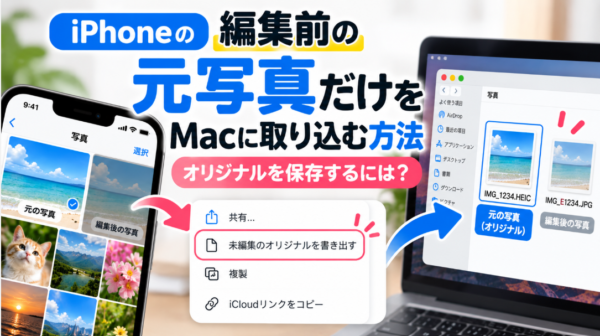
「未編集のオリジナルを書き出す」方法
まずiPhoneの写真アプリを開きます。
元画像を保存したい写真を選択して、
共有ボタン
↓
「未編集のオリジナルを書き出す」
を選択します。
そのあと保存先を指定します。
Apple公式では、USB-CやLightningで接続した外付けストレージ、メモリーカードなどへ直接保存できると案内しています。
編集済みの写真でも、この方法なら未編集のオリジナル版が書き出されます。
Macに保存するならどうする?
Macへ保存したい場合はいくつか方法があります。
方法1:AirDropでMacへ送る
少量の写真ならAirDropが手軽です。
ただし、通常の共有操作では現在表示されている編集済み写真が送られる場合があります。
撮影時のデータを確実に残したい場合は、共有時のオプションや「未編集のオリジナルを書き出す」が使えるか確認したうえで保存しましょう。
大量の写真を扱うなら、次の方法のほうが管理しやすいです。
方法2:Macの写真アプリへ取り込む
iPhoneをUSBケーブルでMacへ接続し、Macの「写真」アプリから取り込めます。
Macで写真アプリを開いて、
iPhoneを選択
↓
取り込みたい写真を選択
↓
「選択項目を読み込む」
と進みます。
Macの写真アプリで管理する場合、iPhoneと同じように編集内容とオリジナルを扱えるため、あとから元の写真へ戻すこともできます。
「ファイルとして元画像だけ欲しい」のではなく、
Macの写真アプリで写真を管理したい
という場合には、この方法が使いやすいでしょう。
方法3:Macの写真アプリからオリジナルを書き出す
Macの写真アプリへ取り込んだあと、オリジナルファイルとして書き出す方法もあります。
写真アプリで対象の写真を選択して、
ファイル
↓
書き出す
↓
「未編集のオリジナルを書き出す」
を選択します。
これならMacの好きなフォルダへ、編集前のオリジナルファイルを書き出せます。
「iPhoneから直接Finderのフォルダへ元画像だけ入れたい」
という場合より一手間増えますが、
元写真と編集後の写真をきちんと分けて管理したい場合にはわかりやすい方法です。
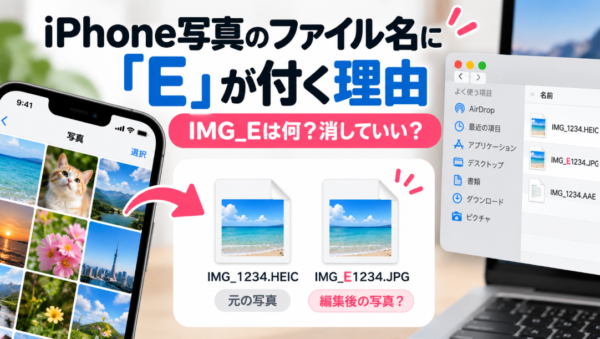
IMG_Eではなく元のIMGファイルを残したい場合
iPhoneから写真を取り出すと、
IMG_1234.HEIC
と、
IMG_E1234.JPG
のようなファイルが見つかることがあります。
基本的には、
IMG_1234
→ 元の写真
IMG_E1234
→ 編集内容が反映された写真に関連するファイル
という形です。
そのため、
「編集前の写真だけ残したい」
という場合は、元のIMGファイルを残すことになります。
ただし、写真の種類や転送方法によってファイル構成は変わる場合があります。
ファイル名だけを見て大量に削除するのではなく、実際の画像を確認してから整理することをおすすめします。
AAEファイルは元画像ではない
写真をパソコンへコピーしたとき、
IMG_1234.AAE
というファイルが一緒に表示されることがあります。
AAEは写真そのものではなく、写真に加えた編集内容に関するデータです。
そのため、
元画像をバックアップしたいからAAEだけ残す
という方法では写真は保存できません。
元画像として残したい場合は、HEICやJPEGなどの画像ファイル本体を保存しておきましょう。
Live Photosの場合はMOVもある
Live Photosをパソコンへ取り出すと、
IMG_1234.HEIC
と、
IMG_1234.MOV
のように複数のファイルが表示されることがあります。
静止画部分だけならHEICやJPEGを残せば写真として見ることはできます。
しかし、Live Photos特有の動きまで残したい場合はMOVファイルも必要です。
そのため、
「元写真だけ残す」
といっても、Live Photosの場合は静止画と動画をセットで保存しておいたほうが安心です。
iCloud写真を使っている場合は注意
iCloud写真を使っていて、
「iPhoneのストレージを最適化」
をオンにしている場合は、オリジナルの写真がiPhone本体に保存されていないことがあります。
オリジナルはiCloud側に保管され、iPhone本体には容量を節約したバージョンだけが残ることがあります。
この状態でiPhoneをUSB接続してMacへ写真を取り込もうとすると、一部の写真が正常に取り込めない場合があります。
Appleも、iCloud写真と「ストレージを最適化」を使用している場合、一部の写真や動画をMacへ手動で読み込めないことがあると案内しています。
その場合は、
- MacでもiCloud写真を有効にする
- AirDropを使う
- オリジナルをiPhoneへダウンロードする
などの方法を使います。
Macにオリジナルを保存しておきたいなら設定も確認
MacでiCloud写真を使っている場合は、
写真アプリ
↓
設定
↓
iCloud
↓
「オリジナルをこのMacにダウンロード」
を選択できます。
この設定なら、オリジナルのフル解像度データをMac側にも保存できます。
一方、
「Macストレージを最適化」
を選択すると、Macの空き容量に応じてオリジナルがiCloud側だけに保存される場合があります。
「Macを写真のバックアップ先にしたい」
という人は、この違いを確認しておきましょう。
編集後の写真も元写真も残したい場合
一番安心なのは、
元写真と編集後の写真を両方残す
方法です。
特に、
- トリミングをやり直すかもしれない
- 写真をあとから加工したい
- 将来別のアプリで編集したい
という場合は、オリジナルを残しておくメリットがあります。
容量に余裕があるなら、元画像を消さずに保管しておくほうが安心でしょう。
まとめ:元写真を残すなら「未編集のオリジナル」
iPhoneで写真を編集しても、基本的には元の写真データは残っています。
編集前の写真を残したい場合は、
iPhoneで「オリジナルに戻す」
または、
「未編集のオリジナルを書き出す」
という方法があります。
Macで管理するなら、
iPhone
↓
Macの写真アプリへ取り込み
↓
「未編集のオリジナルを書き出す」
という方法も便利です。
iPhoneで写真を編集したからといって、すぐに撮影時の元画像が消えてしまうわけではありません。
あとから編集をやり直す可能性があるなら、オリジナル写真を別途保存しておくと安心です。